Pular para o conteúdo
Guia

Como usar o CaptureHub

Gravar a tela, tirar um print e anotar a imagem, tudo no plano gratuito, sem limite de tempo e sem marca d'água. E, quando você precisar entregar o que aconteceu, a mesma gravação vira passo a passo, apresentação e relatório.

É o mesmo guia que abre dentro do aplicativo, na barra.

01

Gravar a tela

A gravação sai com capítulos, e cada marcação vira um deles. Marcar durante a gravação é o que separa um vídeo de vinte minutos de um documento navegável.

  1. Clique em Gravar na barra. A seta ao lado abre o preparo: monitor ou região, microfone e som.
  2. Marque os momentos importantes enquanto grava. O vídeo não para.
  3. Pause quando precisar sair do roteiro; retomar continua o mesmo arquivo.
  4. Pare pela barra. O vídeo, os capítulos e a ficha saem juntos.
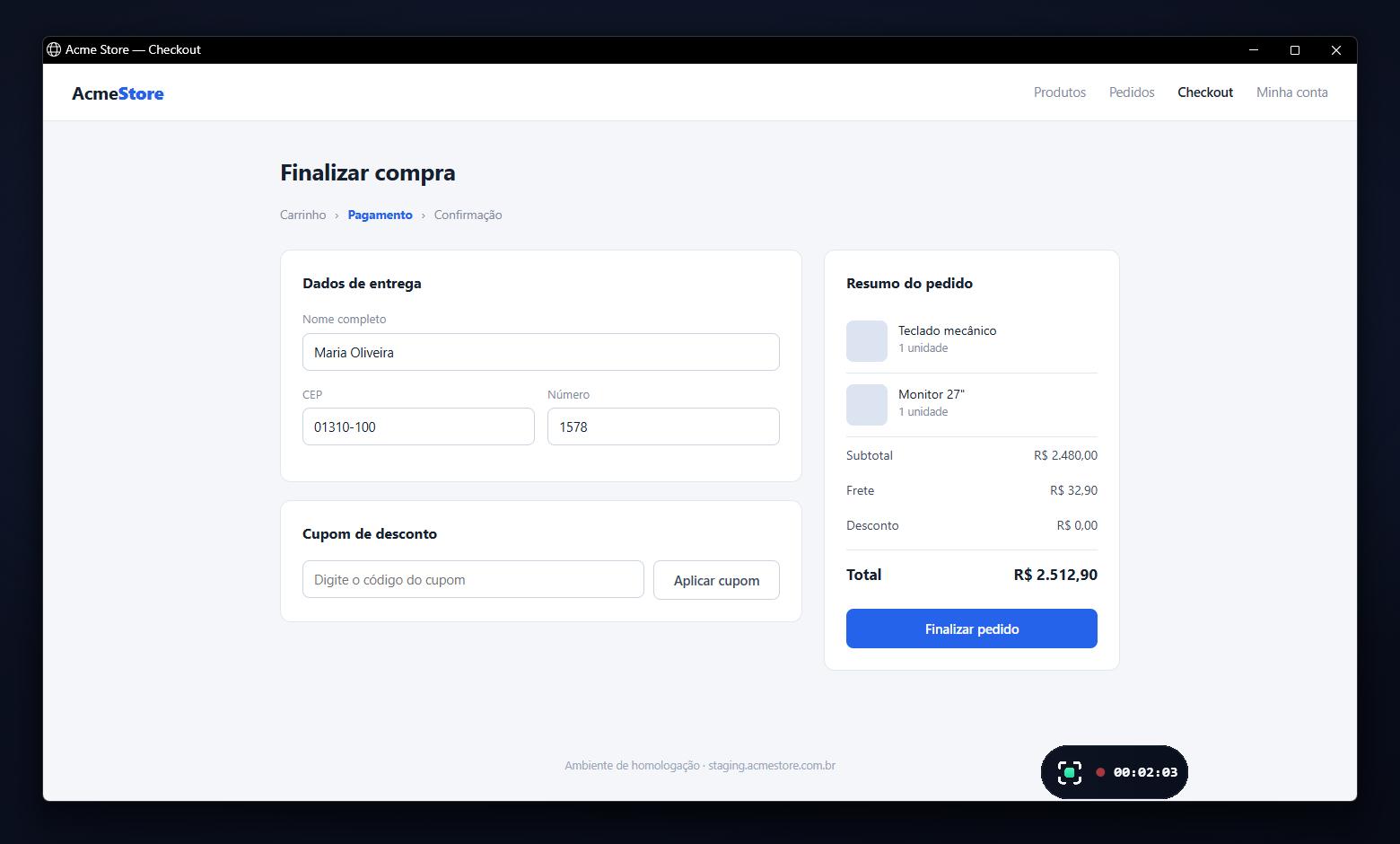
Tela sendo gravada com o widget do CaptureHub marcando o tempo no canto

02

Capturar um print

Para o que não precisa de vídeo: um erro na tela, um campo preenchido errado, o antes e o depois de um ajuste.

  1. Clique em Capturar e arraste sobre a área que interessa.
  2. A captura abre no editor de anotação, já pronta para receber marcação.
  3. Concluir salva ao lado das outras evidências; copiar manda para a área de transferência sem salvar.

03

Anotar a captura

Apontar e proteger. Seta, forma, linha, caneta e texto mostram onde olhar; borrar e recorte tiram da imagem o que não pode ser compartilhado.

  1. Escolha a ferramenta na paleta e desenhe sobre a imagem.
  2. Ctrl+Z desfaz o último traço, um a um.
  3. Borre CPF, e-mail e token antes de salvar: depois de compartilhada, a imagem não volta.

Numerar, destaque e marca-texto estão nos planos pagos. Borrar e recorte são de todo mundo: proteger dado nunca é recurso pago.

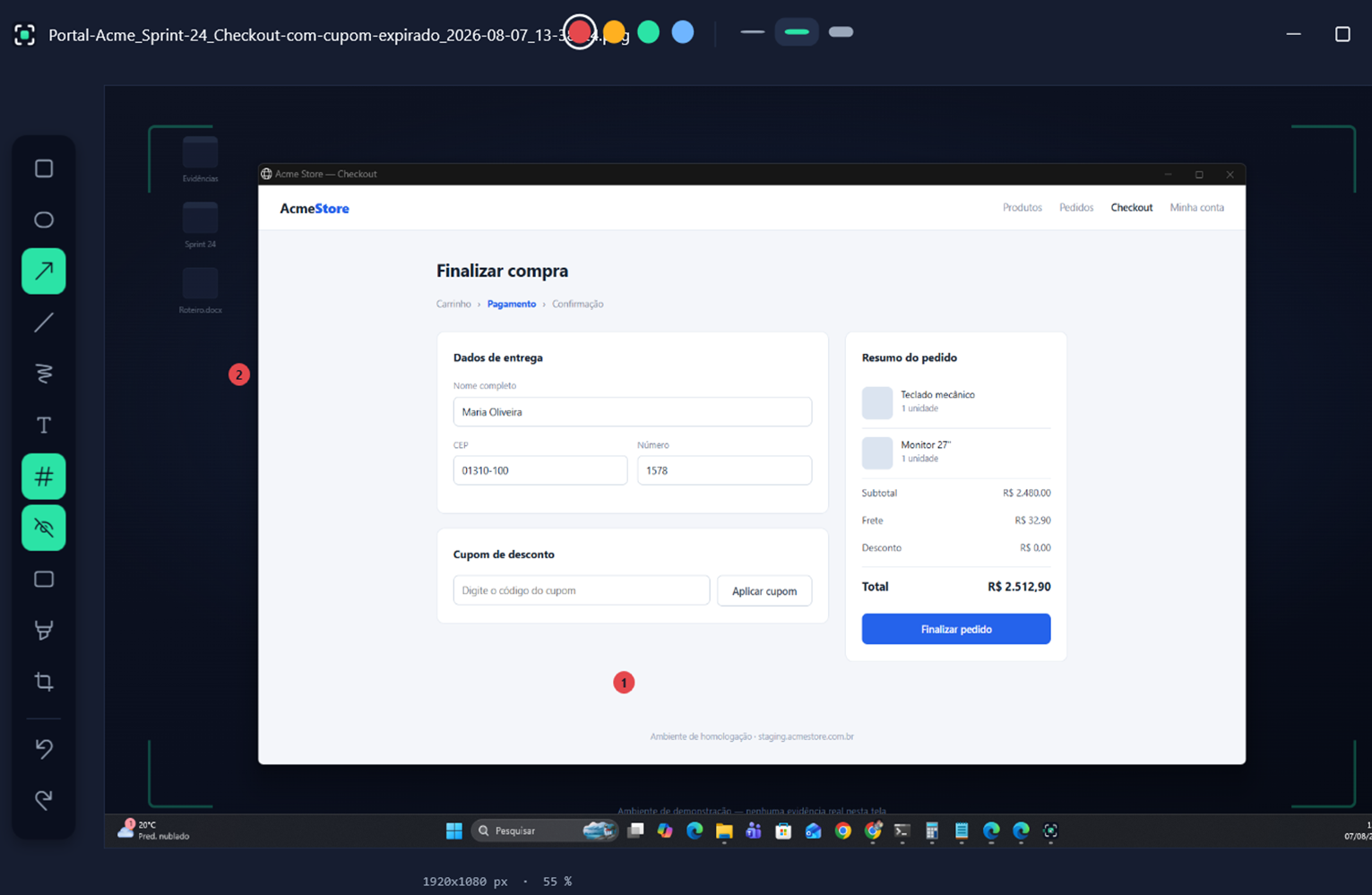
Editor de anotação com a paleta de setas, formas, texto e numeração sobre a captura

04

Revisar o passo a passo

A gravação com registro de passos produz um rascunho fiel ao que aconteceu, inclusive cliques errados e repetidos. A revisão é onde ele vira material.

  1. Corrija a legenda de cada passo: ela é a frase que vai para o documento.
  2. Remova o que não interessa e reordene com Ctrl+Seta.
  3. Ctrl+Z devolve o passo removido à posição dele, não ao fim da lista.
  4. Use a busca para achar um passo por texto, elemento ou página.
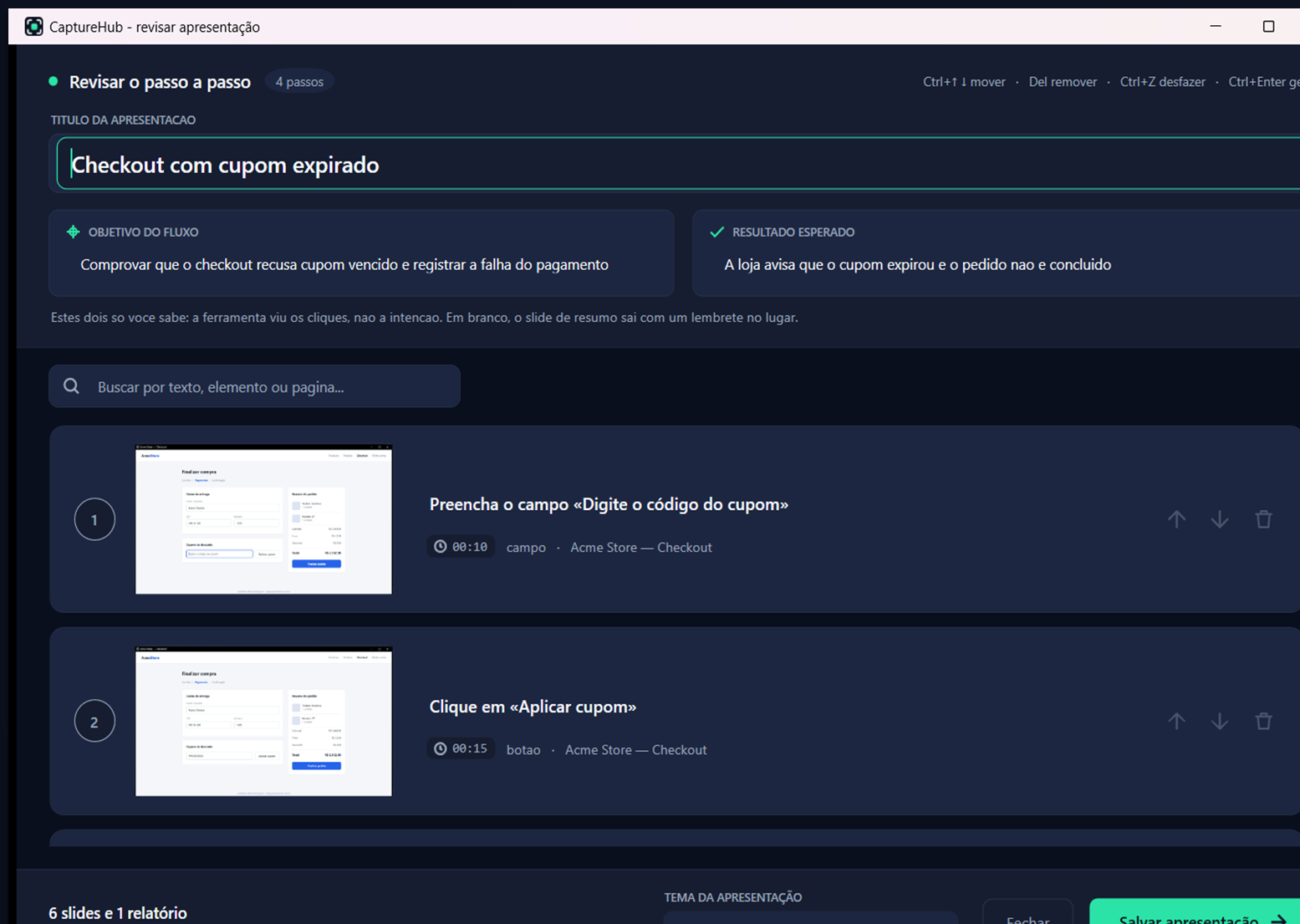
Tela de revisão com os passos numerados, a miniatura de cada um e a busca

05

Salvar a apresentação e o relatório

O mesmo passo a passo vira apresentação em PowerPoint, relatório HTML de arquivo único, ou os dois, na mesma pasta do vídeo e com o mesmo nome.

  1. Escolha o formato em Configurações; a revisão promete o que vai gerar.
  2. Troque o tema no rodapé da revisão e salve outra versão sem regravar.
  3. O relatório abre em qualquer navegador e pode levar o vídeo dentro do próprio arquivo.

A apresentação e o relatório estão nos planos pagos. Tudo o que você já gerou continua abrindo, sempre.

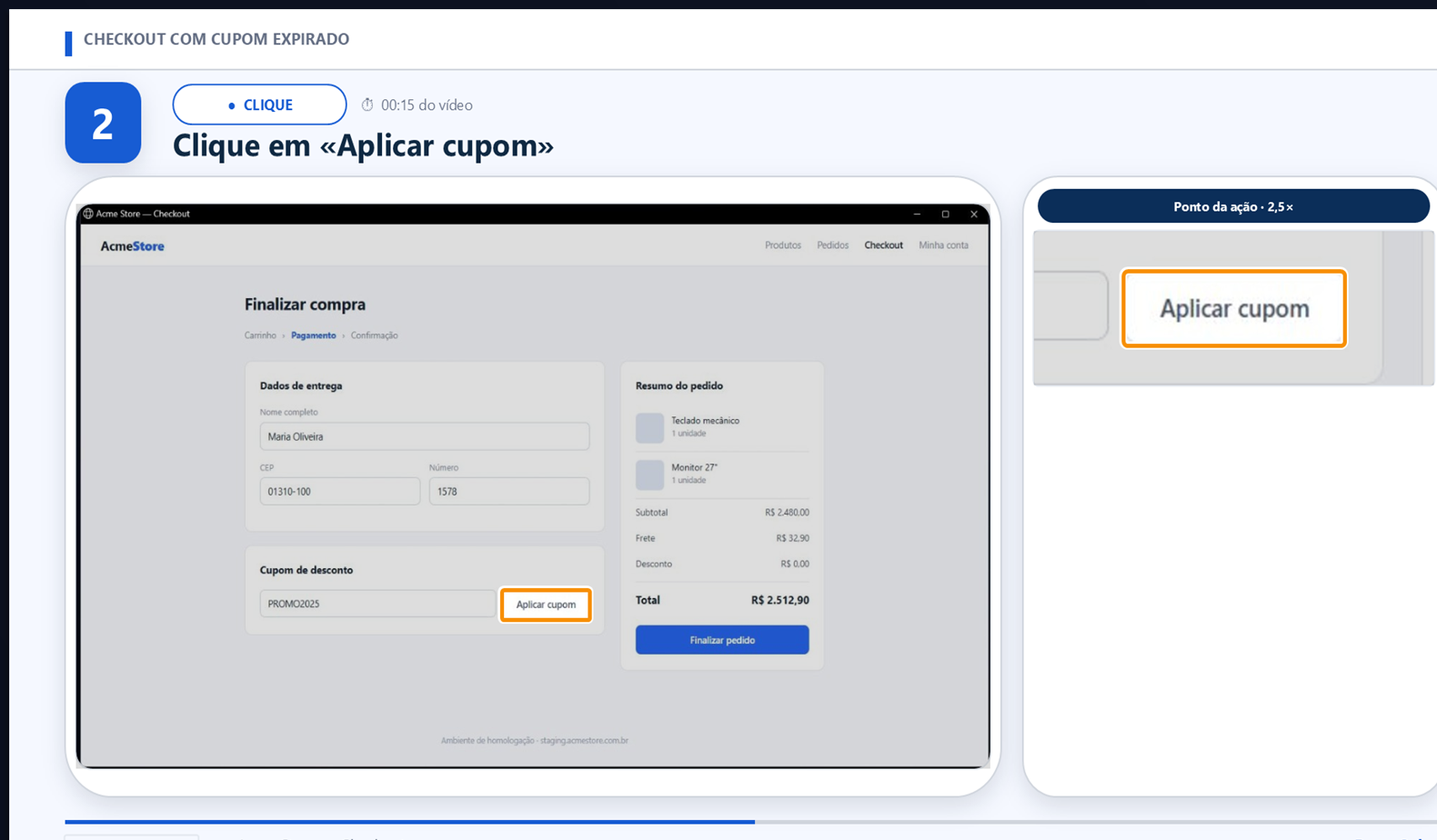
Apresentação gerada, com a tela do passo e o ponto da ação ampliado ao lado

06

Encontrar o que você gravou

A galeria varre a pasta de evidências e mostra vídeo, print e passo a passo juntos, com o tamanho e a data de cada um.

  1. Filtre por tipo ou pesquise pelo nome.
  2. Renomeie pela galeria: o vídeo, os passos e o material saem junto.
  3. Reabra um passo a passo para gerar de novo, com outro tema, sem regravar.
  4. Excluir manda para a Lixeira do Windows: dá para recuperar.
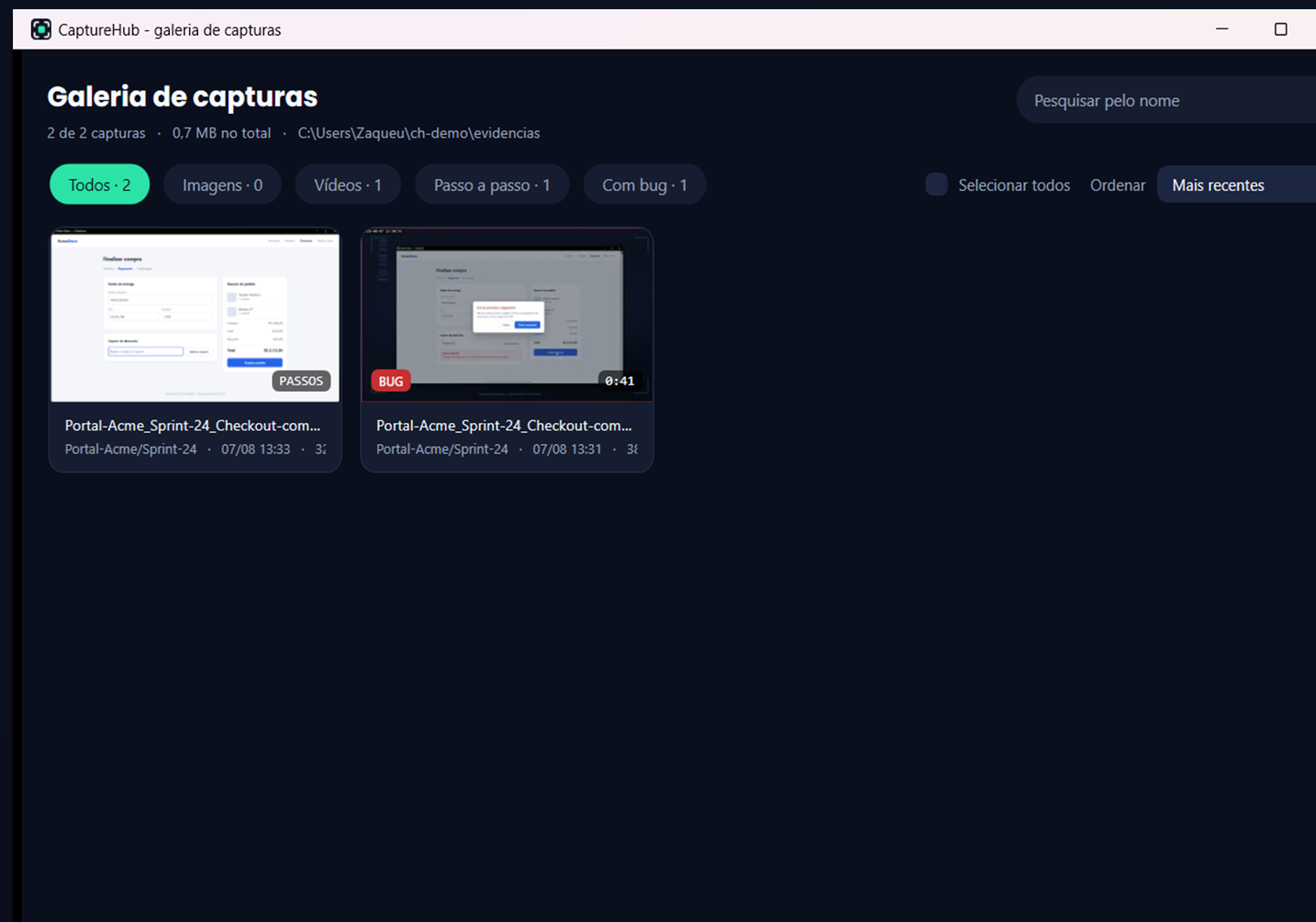
Galeria de capturas com a busca por nome, os filtros por tipo com a contagem de cada um e oito capturas, entre relatório, passo a passo, imagens e vídeos, dois deles com a etiqueta de bug, cada uma com nome, data e tamanho

07

A ficha de evidência

Cada captura sai com uma ficha: quem capturou, quando, em que máquina e o SHA-256 do arquivo. É o que transforma um print em evidência.

  1. A ficha é gerada sozinha, junto da captura. Não há o que ligar.
  2. Preencha a identificação em Configurações para a ficha dizer quem é você.
  3. O SHA-256 muda se o arquivo mudar: é assim que se prova que não mudou.

Baixe e faça a primeira

O plano gratuito não expira e não pede cartão. Gravar, capturar, anotar e a ficha de evidência estão nele.

Suas evidências são 100% locais: gravação, processamento e arquivos nunca saem da sua máquina.

Em vídeo

As telas em movimento

Seis recursos, cada um em tela real do aplicativo, sem áudio. Toque no play do que interessar.

Gravar

O monitor certo, com a barra fora do vídeo

Escolha um monitor ou todas as telas. Uma borda discreta confirma o que entra, o tempo fica sempre à vista, e a barra do CaptureHub não aparece no vídeo nem nas imagens.

Assistir no YouTube

Marcar o momento

Capítulos que nascem durante a gravação

Um atalho marca o momento sem interromper a gravação, e janela de erro vira marca sozinha. No MP4, cada marca é um capítulo navegável.

Assistir no YouTube

Print e anotação

Seta, texto e o borrão que não volta

O borrão apaga nos pixels: CPF coberto não volta, nem clareando a imagem depois.

Assistir no YouTube

Revisar e publicar

O passo que não deve sair, sai da frente

Oculte o passo que não deve aparecer, ajuste o texto e publique. O Salvar como não trava a interface enquanto o arquivo fecha.

Assistir no YouTube

O relatório

Um arquivo HTML só, com procedência e hash

Abre em qualquer navegador, sem rede e sem instalar nada. Quem recebe não precisa ter o CaptureHub nem saber que ele existe.

Assistir no YouTube

Galeria e GIF

Busca, etiquetas, e o GIF do chamado

Tudo fica numa galeria com busca por nome e filtros por tipo, e o trecho certo vira um GIF leve para colar no chamado.

Assistir no YouTube

Publicidade

Plano gratuito, sem cartão

BaixarCriar conta e baixar