Gravar
A tela inteira, sem limite de tempo
A captura escolhe sozinha o melhor codificador da máquina (NVIDIA, Intel ou AMD), testando cada um com uma codificação real antes de confiar nele. No nível padrão, cerca de 1,3 MB por minuto e 3,2% de CPU; são três níveis, e o custo de cada um aparece na tela de ajustes.
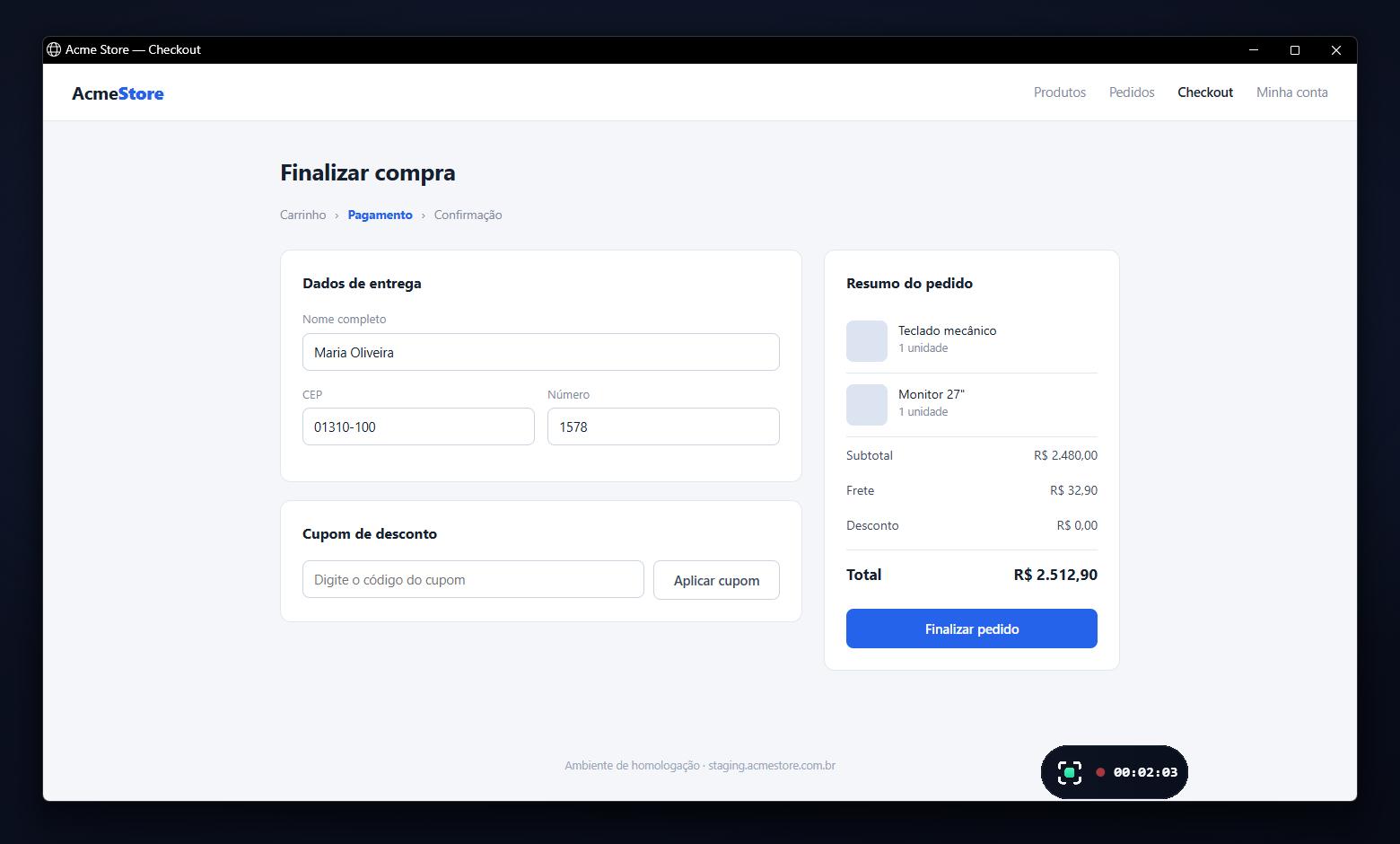
Bloqueio de tela ou reinício de driver derruba a captura, e ela se recupera sozinha. Cada interrupção é contada e declarada na ficha, com a causa. Uma moldura vermelha marca o monitor gravado, e o cronômetro fica sempre à vista numa barra que nunca aparece no vídeo.
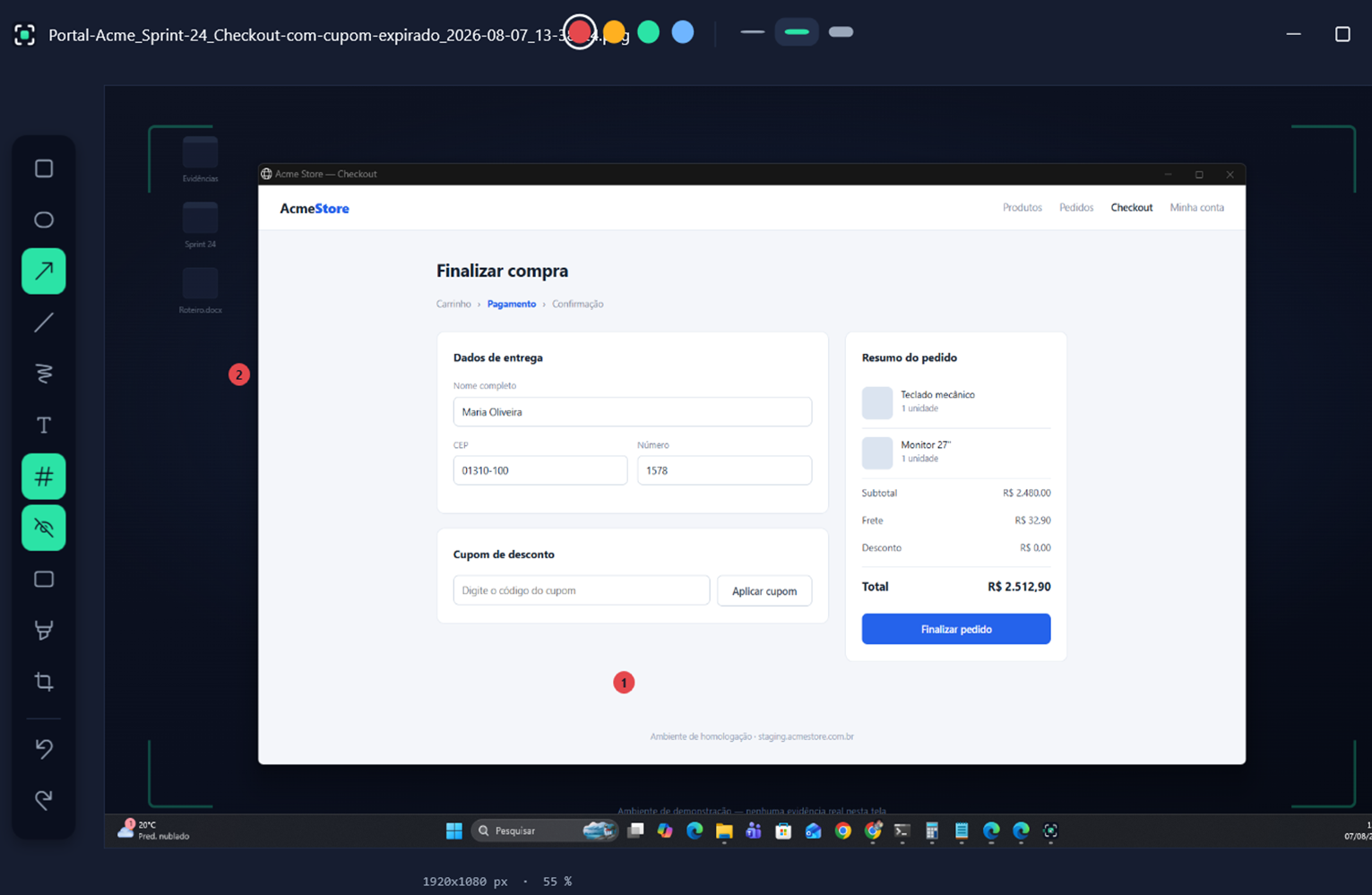
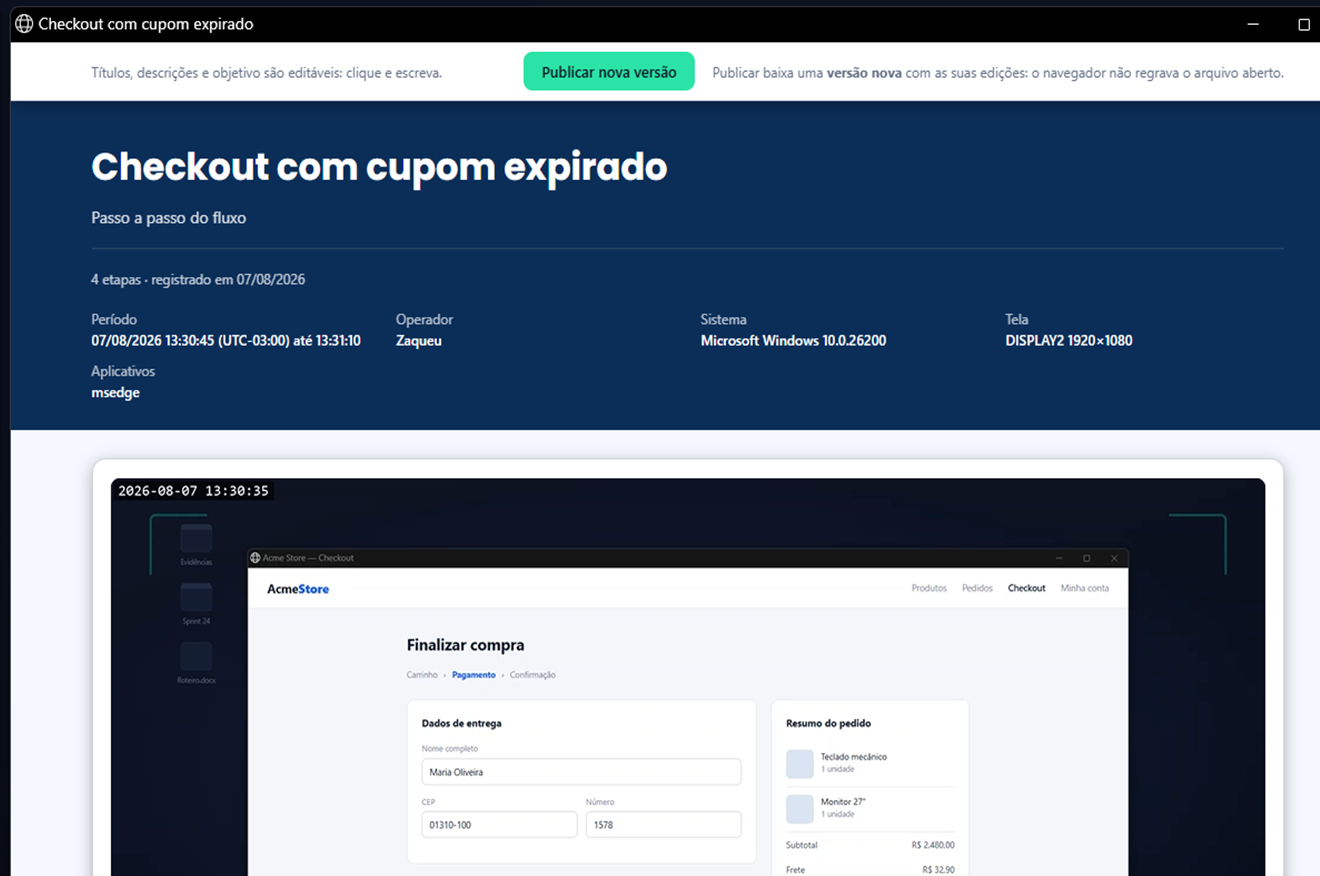
Dá para desenhar sobre a tela enquanto grava: a tinta entra no vídeo e o gesto vira um momento no documento, então o que você circulou para explicar fica marcado também no passo a passo. E a webcam aparece na tela durante a gravação, para quando a evidência precisa de rosto.
A gravação também captura o som que sai da máquina: a voz da videochamada, o alerta, o vídeo que está tocando, junto do microfone ou sozinho. Ao ligar, o CaptureHub escuta por um instante e diz se está chegando som, para você não descobrir no fim de vinte minutos que saiu mudo.
E dá para ligar a gravação contínua, que guarda sempre os últimos minutos da sua tela, para o defeito que aparece antes de alguém pensar em gravar. Ela nunca vem ligada, nem de fábrica nem por atualização. Ligada, a barra mostra que está e não há como esconder esse aviso: nada é salvo até você pedir, desligar apaga na hora, e fechar o programa também apaga.
Para comparar com o que já vem no Windows, o guia de como gravar a tela do PC mostra o atalho e o limite da Ferramenta de Captura, da Xbox Game Bar e do Clipchamp.
Desenhar ao vivo e a webcam são dos planos pagos. A tela inteira ou uma região, a escolha do monitor, o microfone e o som do sistema, pausar sem recodificar, marcar o momento, o cursor, a gravação contínua, o carimbo de data e hora no vídeo e os seis atalhos configuráveis são de todo mundo.