Gravador de Passos do Windows: o que usar no lugar
O Gravador de Passos, o psr.exe, acompanhava o que você fazia na
tela e montava um documento com um print a cada clique. Por anos foi o jeito
mais rápido de mostrar ao suporte, a quem desenvolve ou ao cliente o caminho
que levou a um erro.
A Microsoft o descontinuou, e as ferramentas que ela indica no lugar gravam
vídeo, mas não montam o passo a passo. Esta página mostra o que mudou, o que
cada opção faz e como continuar tendo um documento com um passo por clique.
01
O que aconteceu com o Gravador de Passos
Ele entrou no Windows 7 e chegou ao Windows 11. Registra cada clique com um
print e uma frase curta, com o nome do elemento clicado, e salva tudo num
arquivo .zip com um .mht dentro, que abre no navegador.
Desde a atualização de fevereiro de 2024, o Windows 11 mostra um aviso de
descontinuação ao abri-lo, e a lista oficial de recursos descontinuados diz
que ele será removido numa versão futura. A data da remoção ainda não foi
anunciada.
O aviso da Microsoft está aqui.
Enquanto não sai, ele continua funcionando: digite psr no menu Iniciar. Mas
quem depende dele para abrir chamado ou registrar evidência precisa escolher
o próximo caminho antes do dia em que uma atualização o levar embora.
02
O que a Microsoft indica no lugar, e o que cada opção faz
Na lista de recursos descontinuados, a Microsoft indica três ferramentas do
próprio Windows. As três são boas no que fazem, e nenhuma faz o que o
Gravador de Passos fazia: transformar cada clique num passo escrito, com a
imagem do momento.
Gravador de Passos. Um print por clique, com uma frase
curta, num .mht. Não grava vídeo, não deixa revisar o texto e está
descontinuado.
Ferramenta de Captura. Print e gravação de vídeo da tela.
Não monta passo a passo: o que sai é a imagem ou o vídeo.
Xbox Game Bar. Grava o vídeo de um aplicativo aberto, e foi
feita para jogos. Não monta passo a passo.
Clipchamp. Grava e edita vídeo. Não monta passo a passo.
CaptureHub. Grava o vídeo e monta o passo a passo na mesma
gravação, com a tela de cada clique, e entrega relatório HTML e apresentação
PPTX. O passo a passo é do plano pago, com teste grátis.
Se você precisa mostrar dois ou três cliques, a Ferramenta de Captura
resolve, e é de graça. O que ela não faz é o documento de um fluxo inteiro
sem montar à mão.
03
O passo a passo com o CaptureHub
O CaptureHub é um gravador de tela para Windows 10 e 11 que monta o passo a
passo como o Gravador de Passos montava, e grava o vídeo junto. Antes de
enviar, você revisa o que vai no documento.
1
Ligue o passo a passo
No preparo da gravação, a seta ao lado de Gravar, ligue «Passo a passo e
apresentação».
2
Faça o fluxo
Grave como você faria normalmente. Um atalho marca o momento sem
interromper, e cada marca vira um capítulo no vídeo.
3
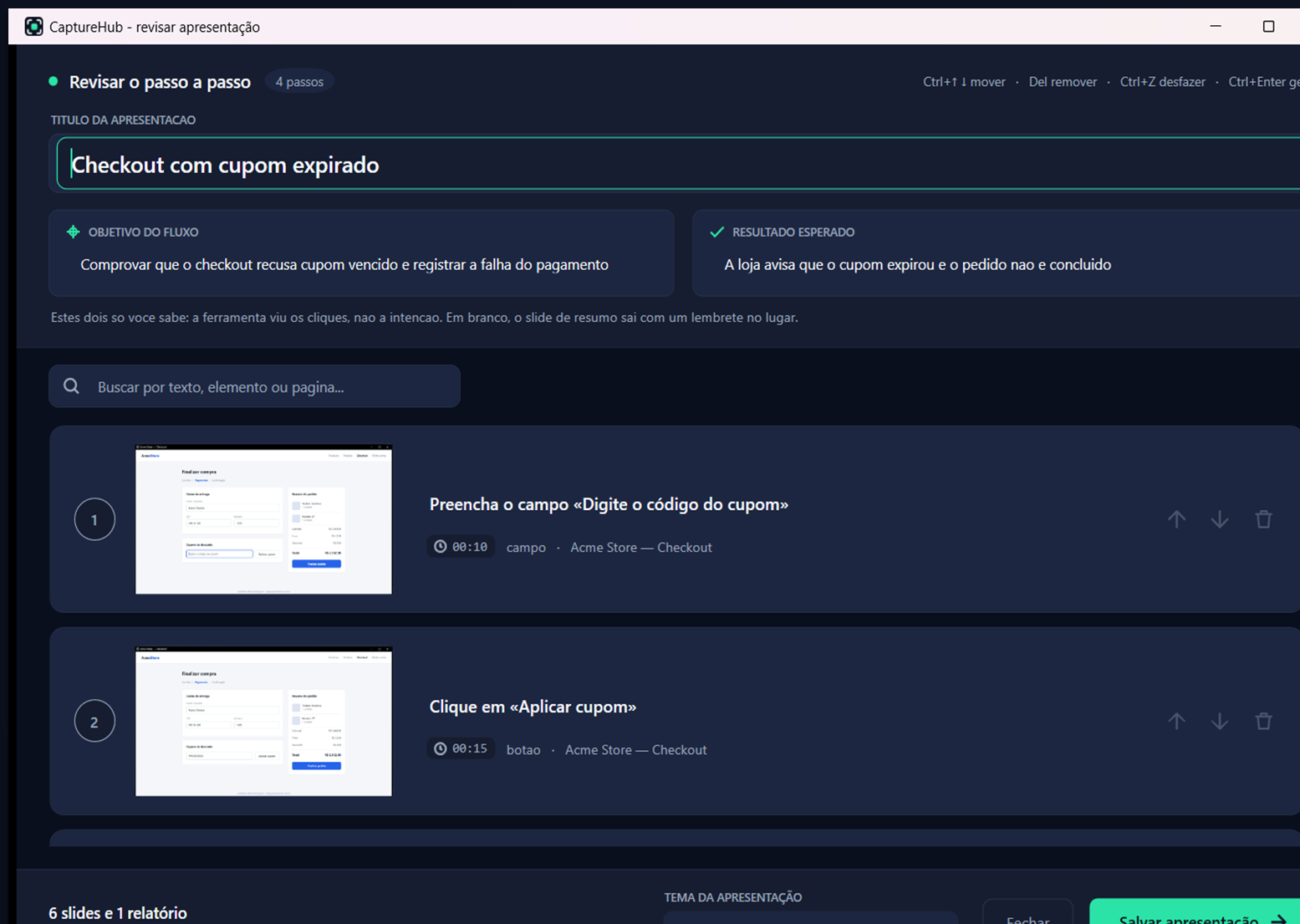
Revise
Ao parar, os passos aparecem numerados, com a imagem de cada um. Oculte o
que não deve aparecer e ajuste o texto.
4
Envie
Salve o relatório HTML, um arquivo só que abre em qualquer navegador e sem
rede, ou a apresentação PPTX editável.
O que muda em relação ao Gravador de Passos: o vídeo vai junto, para quem
precisar ver a sequência inteira; o ponto do clique aparece ampliado ao lado
da tela; o texto de cada passo pode ser revisto antes de sair; e cada captura
leva um SHA-256 na ficha, para provar que o arquivo não mudou.
O passo a passo é do plano Pro. Conta nova ganha 14
dias grátis, sem cartão, e depois o plano gratuito continua gravando a tela
sem limite de tempo e sem marca d'água. Os valores estão na
página de preços.
04
Perguntas frequentes
O Gravador de Passos ainda funciona?
Funciona, com o aviso de descontinuação ao abrir. A Microsoft não
anunciou a data da remoção, e ele pode sumir numa atualização do Windows.
Como abro o Gravador de Passos no Windows 11?
Digite psr no menu Iniciar, ou abra o Executar com Windows + R e digite
psr.exe. Se ele não aparecer, a sua versão do Windows já não o traz.
Qual a diferença entre o passo a passo e gravar a tela?
O passo a passo é um documento para ler, um passo de cada vez; a gravação
é um vídeo para assistir. Para mostrar um erro a quem vai corrigir, o
documento costuma ser mais rápido de ler, e o vídeo, mais difícil de
contestar. O CaptureHub entrega os dois da mesma gravação.
Funciona em programas do Windows, e não só no navegador?
Sim. Ele grava qualquer janela do Windows, e o passo é montado com o que a
própria interface do programa informa sobre o que foi clicado.
Preciso de internet?
Não para gravar, registrar os passos e gerar o relatório: tudo acontece na
sua máquina, e nada do que você grava sai dela. A internet entra só para
entrar com a conta e renovar a licença.
É grátis como o Gravador de Passos?
A gravação de tela, os prints e o editor são grátis, para sempre, sem marca
d'água e sem limite de tempo. O passo a passo automático é do Pro, e conta
nova ganha 14 dias de teste grátis.
Sobre quem escreveu isto
O CaptureHub é um gravador de tela para Windows, feito no Brasil, que monta o
passo a passo sozinho: cada clique vira um passo escrito com a imagem do
momento, e o documento sai como relatório HTML e apresentação PPTX.
O que ele não faz: não roda no Mac nem no navegador, e não guarda na nuvem
nada do que você grava. Se o seu registro cabe em três prints, a Ferramenta
de Captura do Windows resolve, e é de graça.