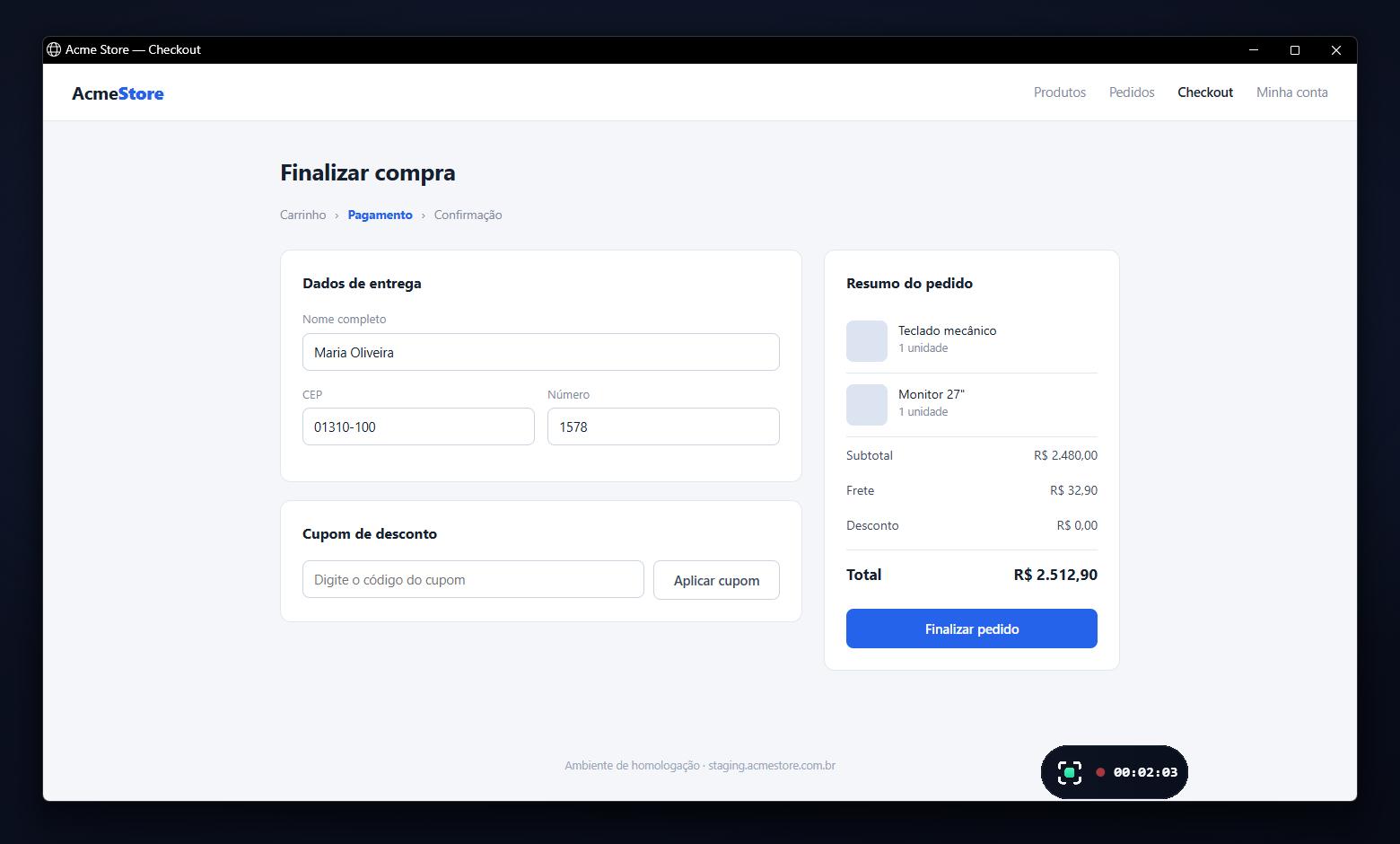
O Windows já grava a tela, e de mais de um jeito: a Ferramenta de Captura, a
Xbox Game Bar e o Clipchamp, o editor de vídeo da Microsoft. Cada um tem um
limite que só aparece na hora de usar: um não grava a área de trabalho, outro
para nos 30 minutos.
Esta página mostra o atalho e o limite de cada um, e o que usar quando nenhum
deles serve. No notebook é igual: os atalhos são os mesmos.
01
Qual usar, em uma linha cada
Um trecho curto, no Windows 11. Ferramenta de Captura:
Windows + Shift + R, escolha a área e grave.
Um jogo ou um aplicativo aberto. Xbox Game Bar: Windows +
Alt + R começa e termina a gravação.
Gravar e já editar o vídeo. Clipchamp, em gravações de até
30 minutos.
Aula, reunião ou tutorial longo, com a área de trabalho e o som do
computador. Um gravador de tela, como o CaptureHub, que grava sem
limite de tempo e sem marca d'água.
As três primeiras são da Microsoft e de graça. A última é a que nós fazemos, e
gravar nela também é de graça.
02
Ferramenta de Captura: o atalho mais rápido no Windows 11
É a mesma ferramenta do print, e no Windows 11 ela também grava vídeo de uma
área da tela.
1
Abra a gravação
Aperte Windows + Shift + R. Ou abra a Ferramenta de Captura pelo menu
Iniciar, clique em Gravar e depois em Novo.
2
Escolha a área
Arraste sobre a parte da tela que você quer gravar e clique em Iniciar.
3
Pare
Clique em Parar. O vídeo abre para você conferir e salvar.
No Windows 10, a Ferramenta de Captura pode não ter o botão Gravar. Se não
tiver, use a Xbox Game Bar, logo abaixo.
Para tirar print em vez de gravar, o atalho é Windows + Shift + S, e o guia de
como tirar print no PC mostra os outros.
03
Xbox Game Bar: grava o aplicativo aberto
Vem no Windows 10 e no 11. Foi feita para gravar jogos, e grava também outros
aplicativos.
1
Abra o que vai gravar
Vá para o jogo ou o aplicativo que você quer gravar.
2
Comece
Aperte Windows + Alt + R. Durante a gravação, Windows + Alt + M liga e
desliga o microfone.
3
Termine
Aperte Windows + Alt + R de novo. O vídeo fica na pasta Vídeos, dentro de
Capturas, em MP4.
A Game Bar não grava a área de trabalho nem o Explorador de Arquivos, e alguns
programas, como o Bloco de Notas, também ficam de fora. Para eles, use a
Ferramenta de Captura ou um gravador de tela.
Windows + G abre a barra com os outros controles.
04
Clipchamp: grava e já edita
O Clipchamp é o editor de vídeo da Microsoft. Ele grava a tela e a webcam e
leva a gravação direto para a edição, para cortar, juntar e pôr texto, sem
marca d'água.
Cada gravação vai até 30 minutos. Para mais que isso, o próprio Clipchamp
orienta fazer várias gravações.
05
Sem limite de tempo e sem marca d'água: o CaptureHub
Quando a gravação é longa, pega a área de trabalho ou precisa do som do
computador, as ferramentas acima começam a apertar. O CaptureHub é um gravador
de tela para Windows 10 e 11, e gravar nele é grátis: a tela inteira ou uma
região, sem limite de tempo e sem marca d'água.
1
Prepare
Clique em Gravar na barra. A seta ao lado abre o preparo: monitor ou
região, microfone e som do sistema.
2
Grave e marque
Marque os momentos importantes enquanto grava, sem parar o vídeo. Cada
marca vira um capítulo.
3
Pause se precisar
Retomar continua o mesmo arquivo, e não começa outro.
4
Pare
Pare pela barra. Sai um MP4 com os capítulos, na sua máquina.
O som que sai do computador entra junto com o microfone, ou sozinho. Antes de
começar, o CaptureHub diz se o som está chegando, para a gravação de vinte
minutos não sair muda. E nada do que você grava vai para a nuvem: o vídeo fica
no seu computador.
Se a gravação é para mostrar um erro a alguém, o plano Pro faz mais: cada
clique vira um passo escrito, com a imagem do momento, e sai um relatório
pronto. É o que o Gravador de Passos do Windows
fazia, com o vídeo junto.
O passo a passo é do plano Pro. Conta nova ganha 14
dias grátis, sem cartão, e depois o plano gratuito continua gravando sem limite
de tempo e sem marca d'água. Os valores estão na
página de preços.
06
Perguntas frequentes
Como gravar a tela do notebook?
Do mesmo jeito que no PC de mesa: os atalhos do Windows são os mesmos.
Com Windows 11, Windows + Shift + R abre a gravação da Ferramenta de
Captura; no Windows 10, Windows + Alt + R grava pela Xbox Game Bar.
Qual é o atalho para gravar a tela no Windows?
Windows + Shift + R, na Ferramenta de Captura do Windows 11, grava uma
área da tela. Windows + Alt + R, na Xbox Game Bar, grava o aplicativo
aberto, no Windows 10 e no 11.
Por que a Game Bar não grava a área de trabalho?
Porque ela foi feita para jogos e grava aplicativos. Na área de trabalho e
no Explorador de Arquivos ela não funciona. Para gravar esses dois, use a
Ferramenta de Captura, no Windows 11, ou um gravador de tela.
Onde fica o vídeo gravado pela Game Bar?
Na pasta Vídeos, dentro de Capturas, em MP4.
Dá para gravar a tela com o som do computador?
Dá. No CaptureHub, ligue o som do sistema no preparo da gravação, junto
com o microfone ou sozinho. Nas ferramentas do Windows, confira as opções
de áudio de cada uma antes de uma gravação longa.
Existe gravador de tela grátis sem marca d'água?
Existe. As ferramentas do Windows não põem marca d'água, e o Clipchamp
diz que também não. O CaptureHub grava de graça, sem marca d'água e sem
limite de tempo, no plano gratuito, que não expira.
Sobre quem escreveu isto
O CaptureHub é um gravador de tela para Windows, feito no Brasil. Grava a tela
inteira ou uma região, com o som do computador, sem limite de tempo e sem marca
d'água, e no plano Pro transforma cada clique num passo escrito.
O que ele não faz: não roda no Mac nem no navegador, e não guarda na nuvem nada
do que você grava. Se você precisa de um trecho curto no Windows 11, a Ferramenta
de Captura resolve, e é de graça.