O Windows tem quatro atalhos para print, e cada um faz uma coisa: um pega uma
parte da tela, outro a tela inteira, outro só a janela da frente. Uns salvam o
arquivo, outros só copiam a imagem para você colar.
Esta página mostra qual usar, onde o print fica e como tapar CPF, telefone e
cartão antes de mandar a imagem para alguém.
01
Qual atalho usar
Uma parte da tela. Windows + Shift + S, e você escolhe o
pedaço.
A tela inteira, já salva em arquivo. Windows + Print
Screen.
Só a janela que está na frente. Alt + Print Screen.
Print Screen sozinho. No Windows 11, costuma abrir a mesma
seleção do Windows + Shift + S. No Windows 10, copia a tela inteira.
Os atalhos que não salvam arquivo copiam a imagem. Para usar, cole com Ctrl +
V no WhatsApp, no e-mail, no Word ou no chamado.
02
Print de uma parte da tela: Windows + Shift + S
É o atalho da Ferramenta de Captura, que vem no Windows, e o mais útil dos
quatro: você pega só o que interessa.
1
Abra a seleção
Aperte Windows + Shift + S.
2
Escolha o modo e selecione
Retângulo, janela, tela cheia ou forma livre. No retângulo, arraste
sobre o pedaço que você quer.
3
Cole ou abra o arquivo
A imagem vai para a área de transferência: cole com Ctrl + V. No
Windows 11, ela também é salva sozinha na pasta Imagens, em Capturas de
Tela.
No Windows 11, a Ferramenta de Captura também deixa escrever por cima com
caneta e marcador, apagar o que você desenhou e recortar. E, nas Ações de
texto, copiar o texto da imagem e tapar e-mails e números de telefone.
03
A tela inteira ou uma janela
Windows + Print Screen pega a tela inteira e salva um
arquivo na pasta Imagens, em Capturas de Tela. É o jeito de ter o print
guardado sem colar em lugar nenhum.
Alt + Print Screen pega só a janela que está na frente e
copia para a área de transferência, sem a barra de tarefas e sem as outras
janelas.
04
Como tirar print no notebook
Os atalhos são os mesmos do PC de mesa. O que muda é a tecla: no notebook ela
costuma vir abreviada, como PrtSc ou PrtScn, e em muitos modelos divide o lugar
com outra função. Se ela não responder, aperte o Fn junto.
E o Windows + Shift + S não usa a tecla Print Screen: funciona em qualquer
teclado.
05
Anotar e tapar dados antes de enviar
O print vai para o WhatsApp, o chamado ou o e-mail e leva junto o que estava na
tela: o CPF do cliente, um telefone, o número de um cartão. No Windows 11, a
Ferramenta de Captura tapa e-mails e telefones. O CaptureHub, um gravador de tela e
ferramenta de captura para Windows, encontra também CPF, CNPJ e cartão, e é
grátis.
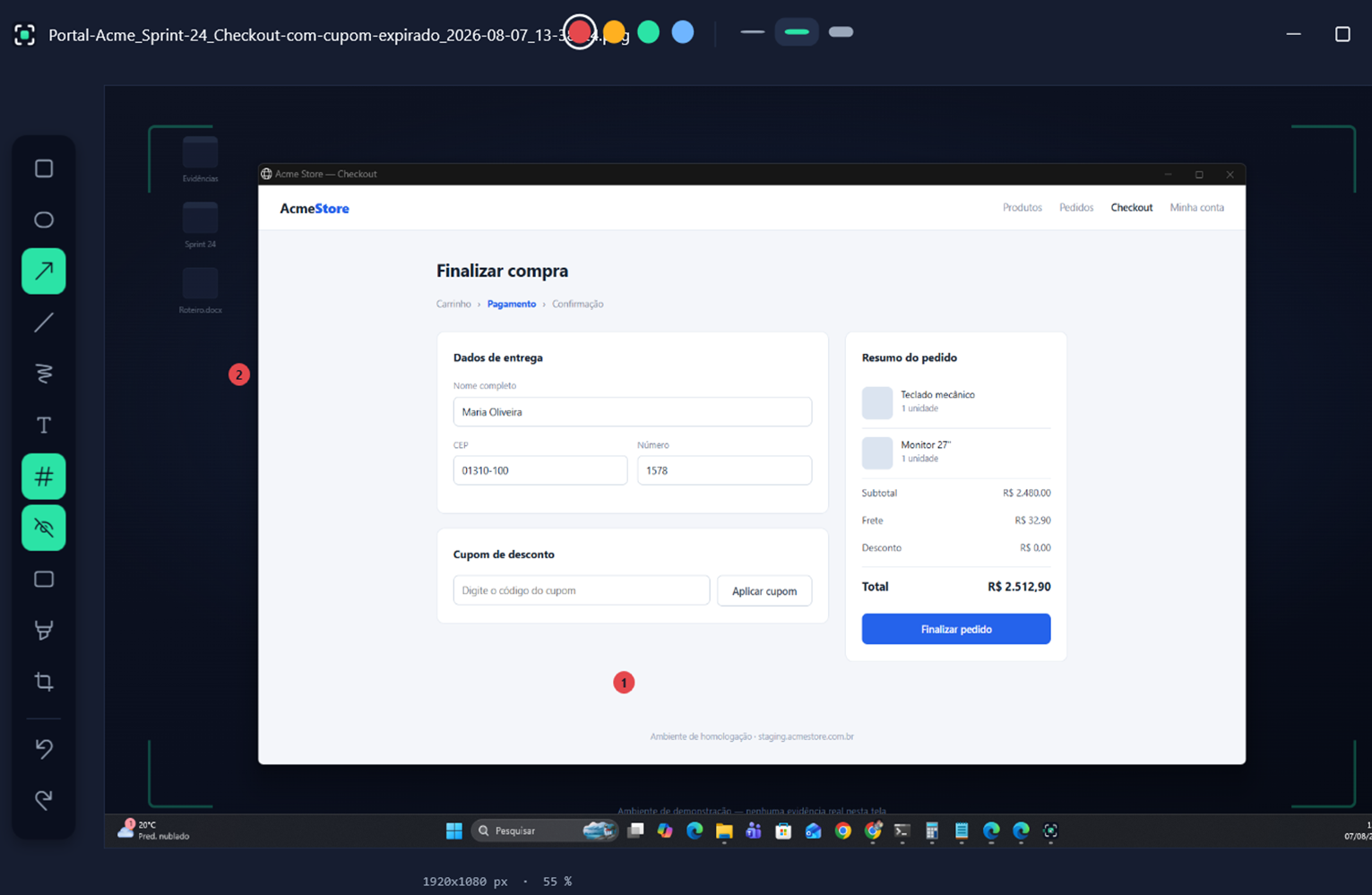
1
Capture
Clique em Capturar e arraste sobre a área que interessa. A captura abre
no editor.
2
Aponte
Seta, forma, linha, caneta e texto mostram onde olhar. Ctrl + Z desfaz um
traço de cada vez.
3
Tape o que não pode sair
Em Mais > Ocultar dados, o CaptureHub encontra CPF, CNPJ, e-mail,
telefone e cartão e marca cada um sem cobrir, para você decidir. O que
ficar marcado some, com uma tampa opaca e definitiva.
4
Salve ou copie
Concluir salva ao lado das outras capturas. Copiar manda para a área de
transferência, para colar onde precisar.
E o print deixa de ser só imagem: dá para copiar o texto que está nele e ler QR
e código de barras. Nada disso sai da sua máquina.
O editor básico, com seta, forma, linha, caneta, texto, borrão e recorte, o
ocultar dados e o copiar o texto são do plano gratuito, que não expira. O
editor completo, que acrescenta numerar, destaque e marca-texto, é dos planos
pagos.
Quando um print não basta, porque o erro só aparece depois de dez cliques, veja
como gravar a tela do PC.
06
Perguntas frequentes
Onde fica o print salvo?
O Windows + Print Screen e a Ferramenta de Captura do Windows 11 salvam
na pasta Imagens, em Capturas de Tela. Os outros atalhos só copiam a
imagem: cole com Ctrl + V para usar. Se o OneDrive guarda a sua pasta
Imagens, a pasta Capturas de Tela pode estar dentro dele.
Como tirar print de uma parte da tela?
Aperte Windows + Shift + S, escolha o retângulo e arraste sobre o pedaço
que você quer. A imagem vai para a área de transferência.
Como tirar print só de uma janela?
Alt + Print Screen copia a janela que está na frente. Ou use Windows +
Shift + S no modo janela e clique na que você quer.
O Print Screen não funciona. E agora?
No notebook, tente com o Fn apertado junto. No Windows 11, o Print Screen
pode estar abrindo a seleção em vez de copiar a tela inteira, e isso se
troca nas configurações de teclado do Windows. E o Windows + Shift + S
funciona mesmo sem a tecla.
Como esconder CPF ou outro dado num print?
No Windows 11, a Ferramenta de Captura tapa e-mails e telefones nas
Ações de texto. O
CaptureHub encontra também CPF, CNPJ e cartão, em Mais > Ocultar
dados, e cobre com uma tampa opaca e definitiva. É grátis.
Dá para editar o print depois?
Dá. No Windows 11, a Ferramenta de Captura tem caneta, marcador,
borracha e recorte. O
CaptureHub abre a captura num editor com seta, forma, linha, caneta,
texto, borrão e recorte, no plano gratuito.
Sobre quem escreveu isto
O CaptureHub é um gravador de tela e ferramenta de captura para Windows, feito no
Brasil. O print abre num editor com seta, texto, borrão e o ocultar dados que
encontra CPF, CNPJ, e-mail, telefone e cartão, e tudo isso é grátis.
O que ele não faz: não roda no Mac, no celular nem no navegador, e não guarda na
nuvem nada do que você captura. Se o seu print é só para colar numa conversa, o
Windows + Shift + S resolve, e é de graça.